外观
快速启动
准备开发环境
介绍
准备开发环境
- 安装UV + Python
>=3.12, <3.14 - 安装MYSQL 8.0
- 安装Redis 7.x
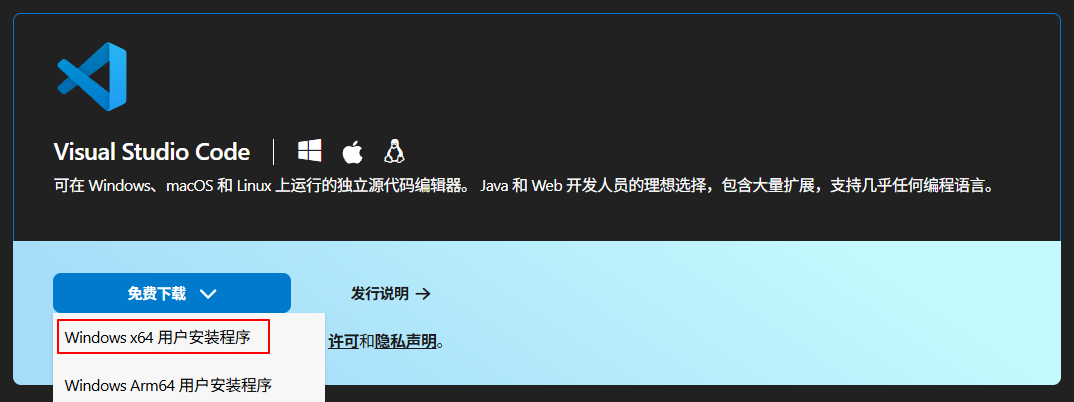
- 安装VSCode
- 安装Git
- 安装DBeaver:数据库图形化管理工具
- 安装Another Redis Desktop Manager:Redis 图形化管理工具
- 安装Node.js
^22.18.0 \|\| ^24.0.0
下面以Windows环境进行说明
安装UV + Python
UV 是一款 Python 包管理器和环境管理器,主要目标是提供比现有工具快 10-100 倍的性能,同时保持简单直观的用户体验。项目使用 UV 管理依赖,UV 入门教程
安装 UV
bash
# 全局安装:打开 Window CMD 运行
powershell -ExecutionPolicy ByPass -c "irm https://astral.sh/uv/install.ps1 | iex"

# 查看是否安装成功
uv --version
通过 UV 安装 Python
bash
# 查看可用python版本
uv python list

# 安装指定版本
uv python install 3.12.13

# (可选)设置全局默认 Python 版本为 3.12.13
uv python pin --global 3.12.13
安装MySQL
MySQL推荐8.0版本,下载地址
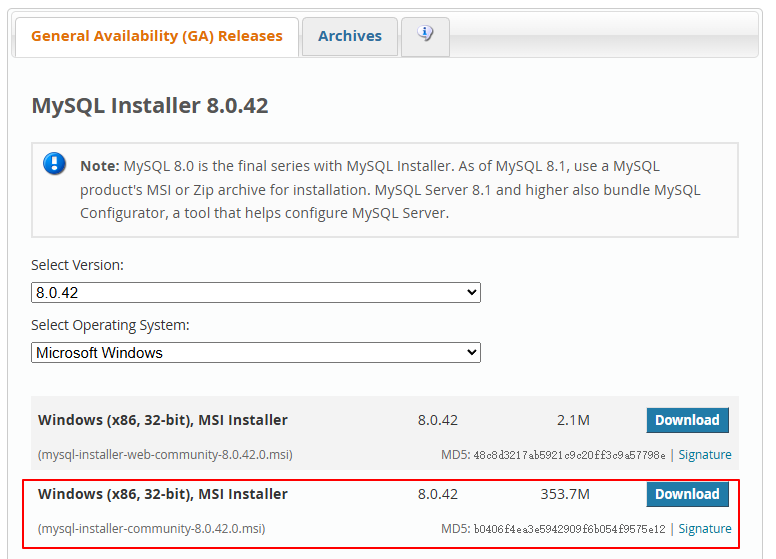
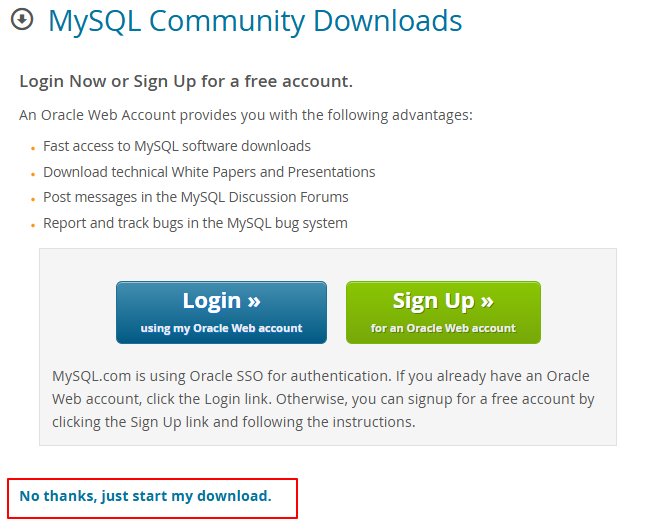
修改root密码步骤
- 开始菜单——MySQL 8.0 Command Line Client
- 运行下面命令:将
123456Abcd替换为你的强密码
bash
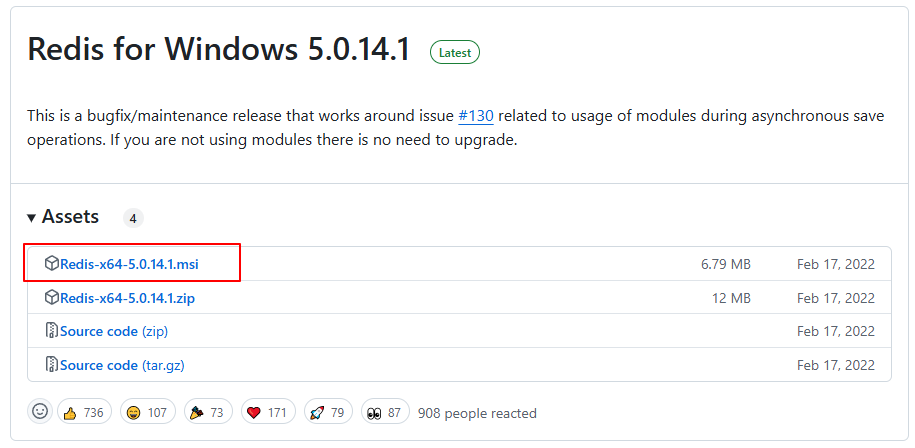
ALTER USER 'root'@'localhost' IDENTIFIED BY '123456Abcd';安装Redis
Redis 生产环境推荐7版本,但由于Windows上只有5版本,这里开发环境安装5版本。下载地址
安装VSCode
VSCode安装插件
- Chinese (Simplified) (简体中文) Language Pack for Visual Studio Code
- Python
- Black Formatter :Python 代码格式化工具
- Vue (Official)
- i18n Ally :国际化插件,安装后可在代码中实时查看语言内容
- Oxc :Vue 格式化工具
- CodeBuddy:也可选择自己熟悉的AI辅助编码工具
安装Git工具
Git工具下载地址 ,下载后安装
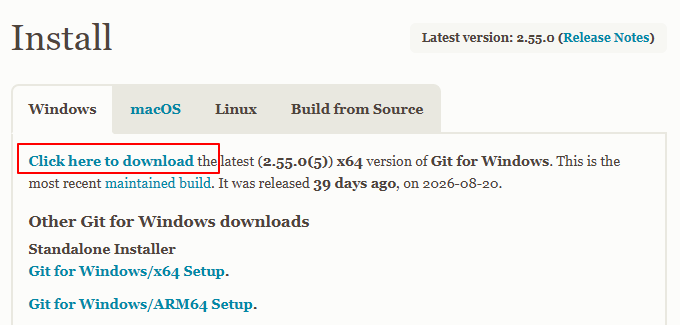
配置Git工具:安装后首次使用 Git 时,需要配置用户信息。打开Git Bash,执行下面命令
- sh
# 按实际填写name和email
git config --global user.name "Your Name"
git config --global user.email "your_email@example.com"
# 记住密码
git config --global credential.helper store
# 关闭路径转义,用于正确显示中文
git config --global core.quotepath false
# 禁用换行符自动转换
git config --global core.autocrlf false

# 查看全局配置
git config --global --list
若报错***fatal: unable to access ... getaddrinfo() thread failed to start\***,请关闭防火墙
shell
# Windows PowerShell(管理员)
netsh advfirewall set allprofiles state off
安装DBeaver
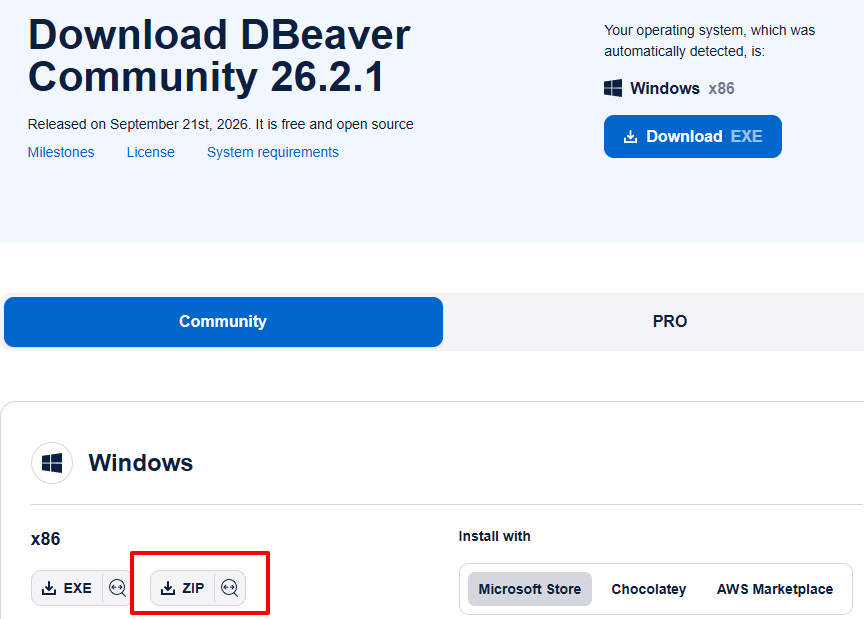
DBeaver是一个开源的数据库管理工具,支持主流数据库系统(如 MySQL等),也可以使用Navicat。下载地址 ,解压即可使用。
安装Another Redis Desktop Manager
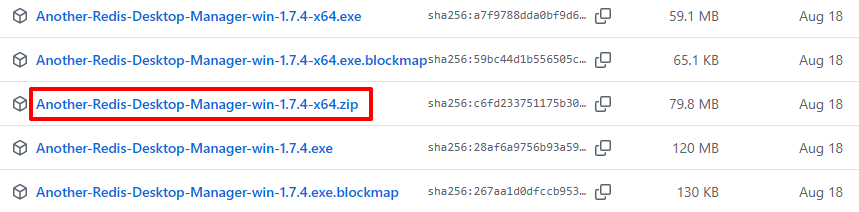
Another Redis Desktop Manager是一个Redis的图形管理界面工具。下载地址 ,解压即可使用。
安装Node.js
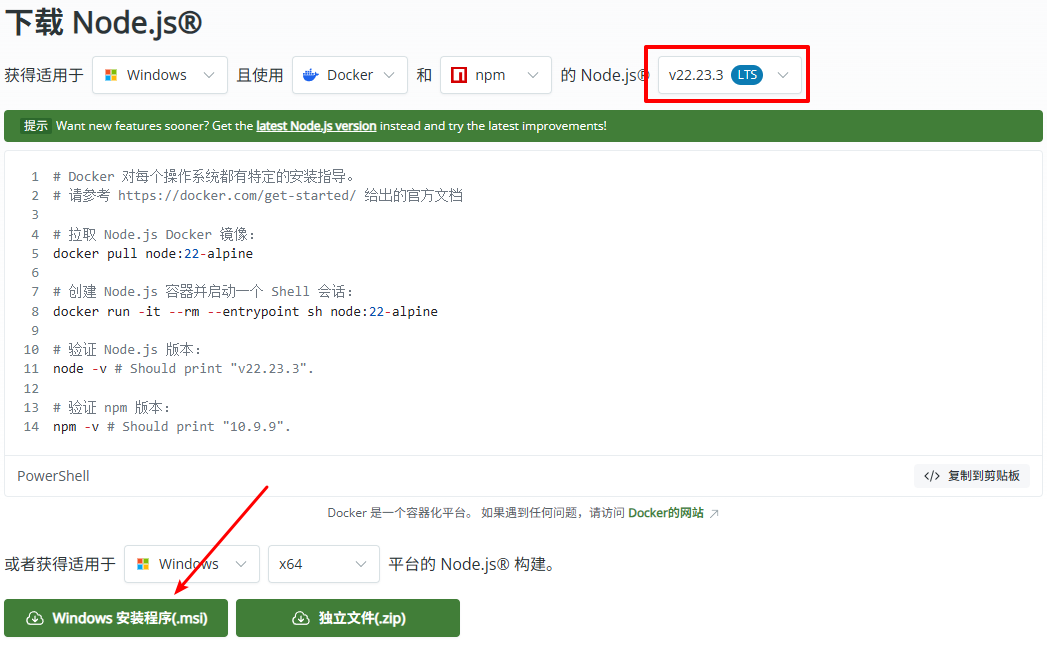
Node.js 推荐 v22 版本,下载地址
启动项目
安装依赖
下载解压源码 mars-ai-studio 。进入该文件夹,右击空白位置选择“通过 Code 打开”
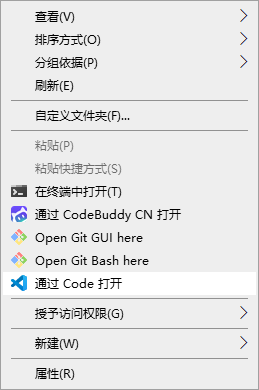
在 VSCode 的终端中,执行下面命令
sh
# 进入后端目录
cd backend

# 安装依赖,并自动创建 Python 虚拟环境
uv sync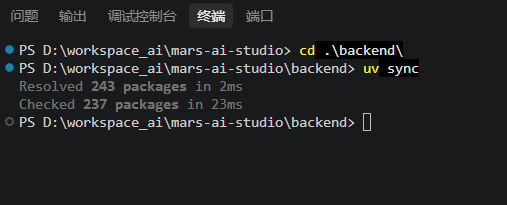
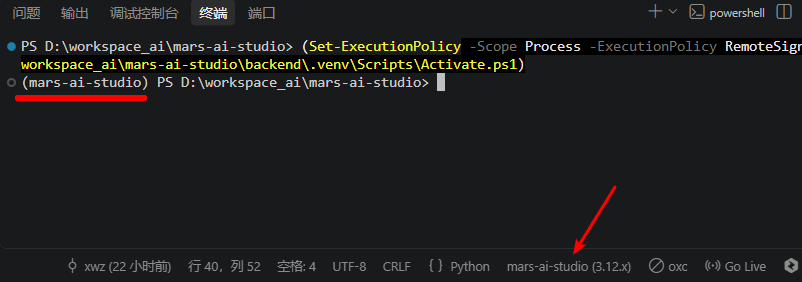
重启 VSCode 后,点击打开 backend\main.py 文件,VSCode 终端自动识别 UV 环境和已安装的依赖。
初始化数据库
连接数据库
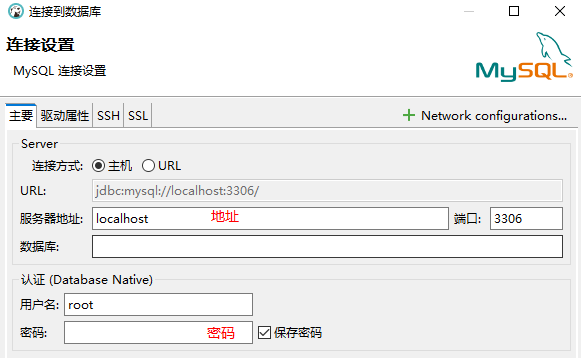
- 打开DBeaver,点击菜单栏的“数据库——新建数据库连接”,数据库类型选择MySQL,下一步
- 填写服务器地址、端口、用户名和密码。点击完成。
创建数据库
- 成功连接后,右击数据库,选择“新建数据库”。
sh
数据库名:mars-ai-studio
字符集:utf8mb4
排序规则:utf8mb4_0900_ai_ci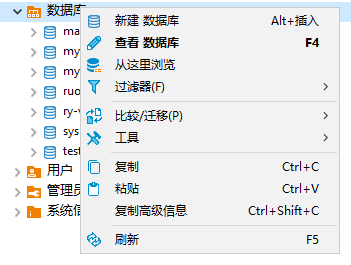
导入初始化数据
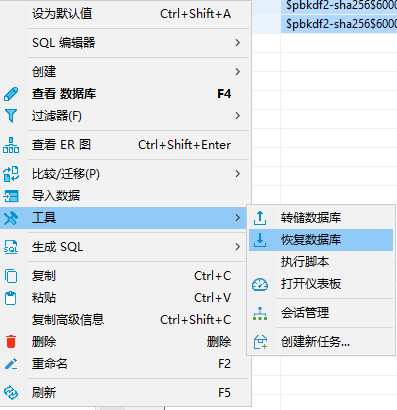
- 右击刚才创建的数据库
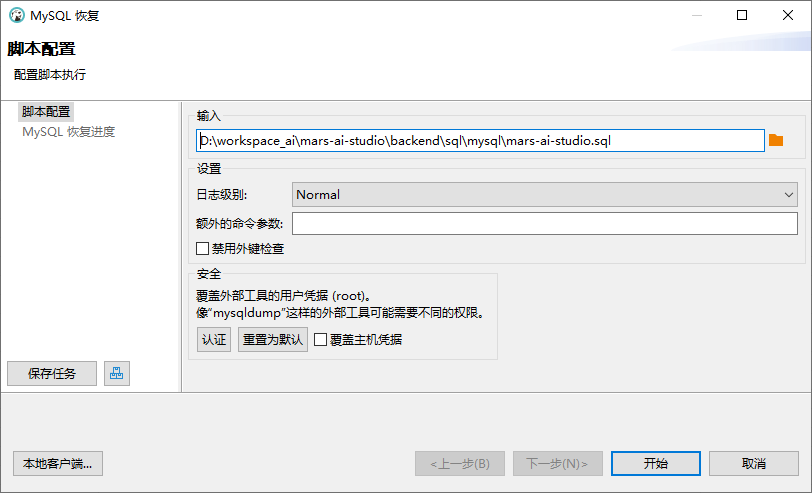
mars-ai-studio,选择 工具——恢复数据库 - 选择SQL文件
backend\sql\mysql\mars-ai-studio.sql,点击开始。完成后,点击取消关闭。
启动后端
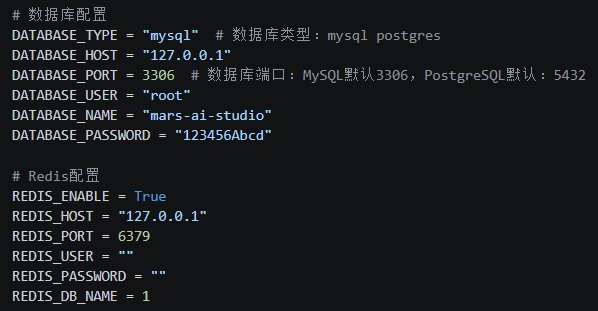
使用 VSCode 打开项目,按需修改配置文件:backend\env\.env.dev
在 VSCode 的终端中,执行下面命令
bash
# 进入后端目录
cd backend

# 启动后端
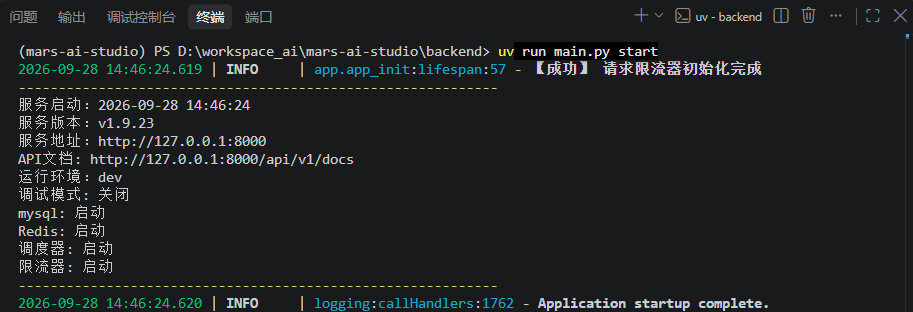
uv run main.py start
下面信息表示后端启动成功
启动前端
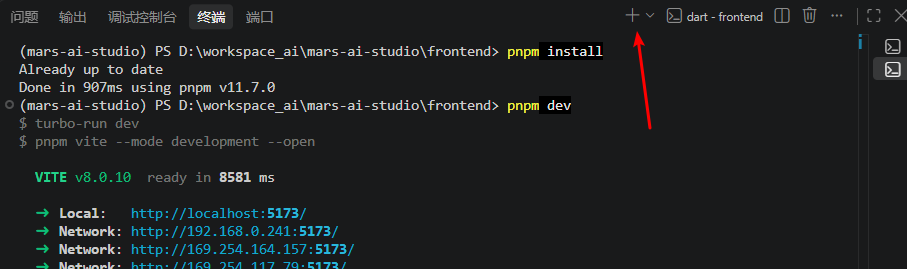
在 VSCode 的终端中,点击+号新建终端,执行下面命令
bash
# 进入前端目录
cd backend

# 安装前端依赖(第一次时需要)
pnpm install

# 启动前端
pnpm dev
下面信息表示前端启动成功
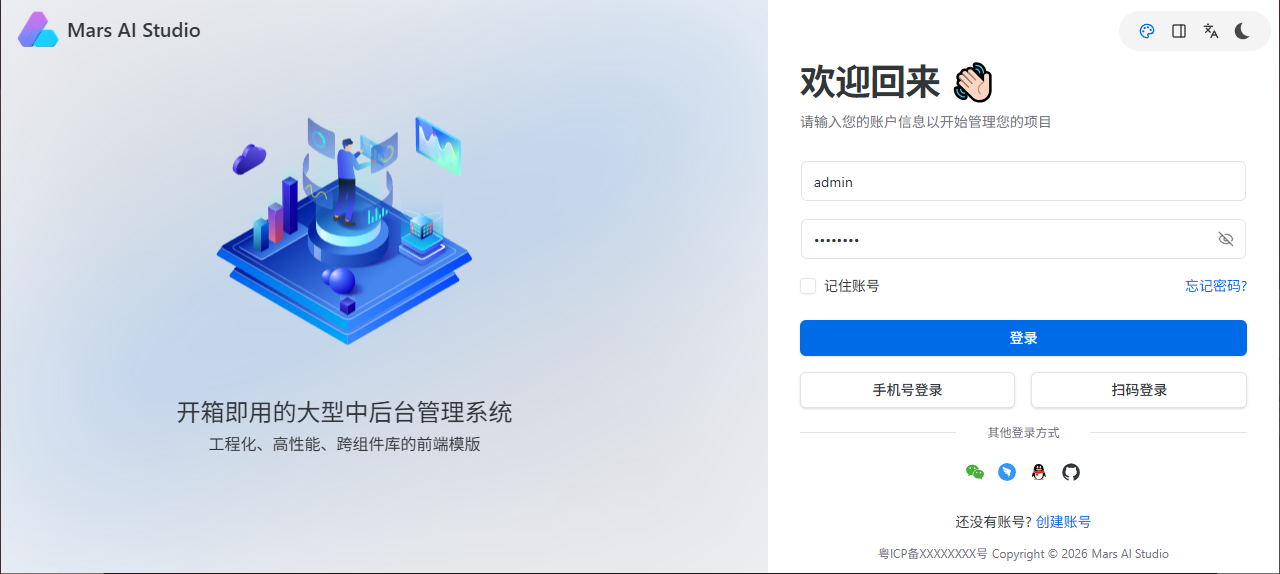
登录界面
浏览器访问:http://localhost:5173/
默认账号 admin / admin123
TIP
点击某个页面,出现二次加载现象,通常不是代码本身的问题,而是 Vite 开发服务器按需编译 的机制导致的。